 Telegram有问题,我们帮你解决
Telegram 网页端、手机端登录教程(含修改2fa和清理授权设备方式)
一、登录 Telegram1. 输入手机号码2. 获取登录验证码3. 输入验证码和 2FA 密码4. 完成登录二、修改 2FA 密码三、清理已登录设备 四.安全检查
一、登录 Telegram
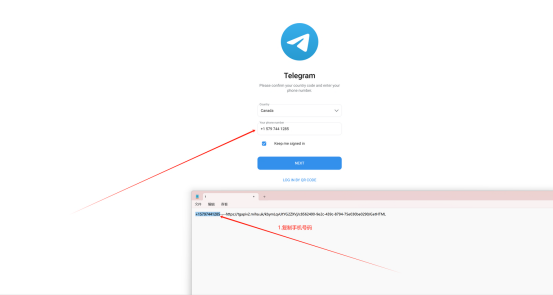
1. 输入手机号码
打开 Telegram 网页端或手机客户端,输入账号绑定的手机号码,然后点击“下一步”或“登录”。
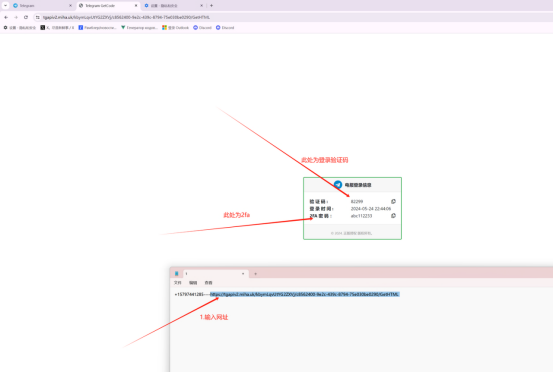
2. 获取登录验证码
打开账号绑定的 Telegram 客户端或验证码接收页面,等待登录验证码。
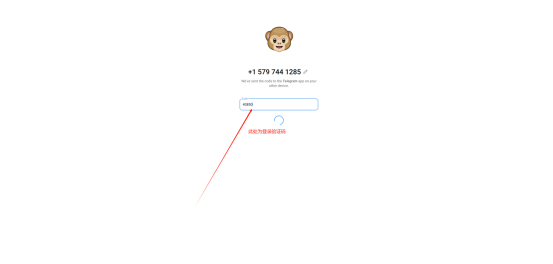
3. 输入验证码和 2FA 密码
依次输入收到的登录验证码。
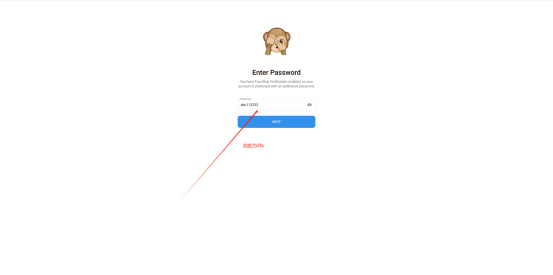
账号开启了两步验证时,还需要输入 2FA 密码。
4. 完成登录
验证通过后,即可进入 Telegram。

注意!!!手机端登录时,如果页面提示邮箱验证,请根据页面提示完成验证。不要将验证码发送给任何人。
二、修改 2FA 密码
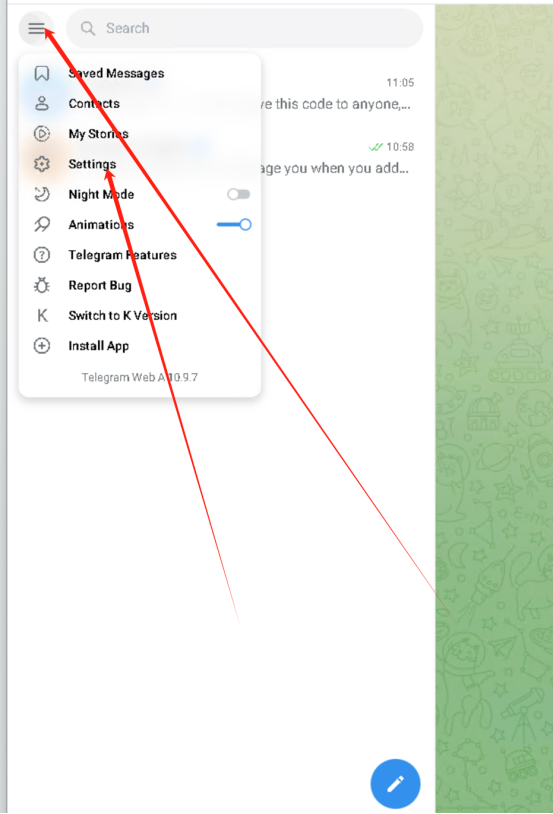
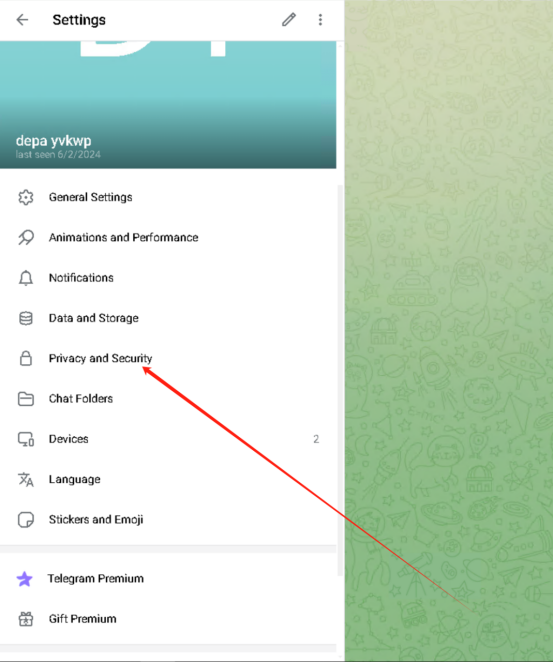
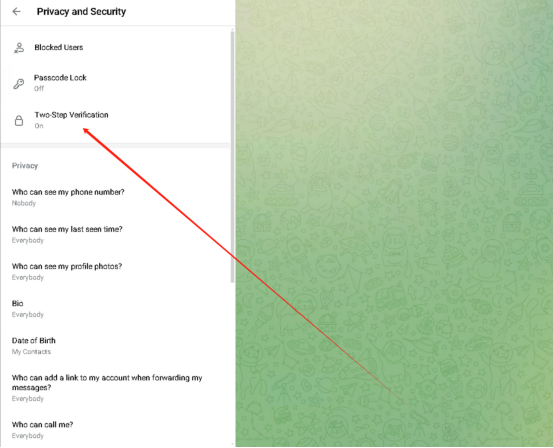
以下以 Telegram 网页端为例:
1. 打开“设置”。
2. 进入“隐私与安全”。
3. 找到“两步验证”或“云密码”。
4. 按照页面提示修改密码。
建议设置一个独立且容易记住的强密码,并绑定本人可正常使用的恢复邮箱。
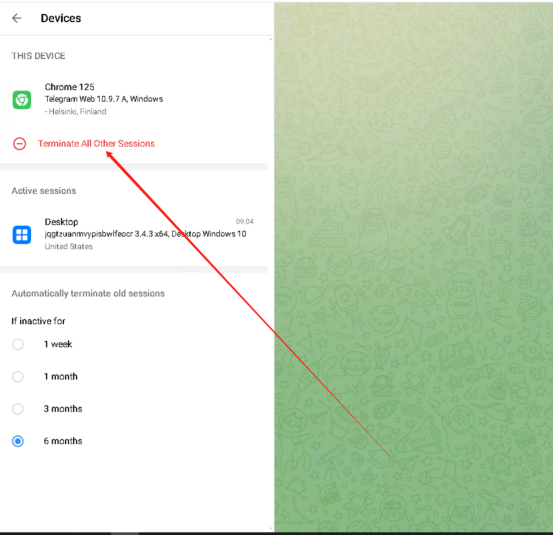
三、清理已登录设备
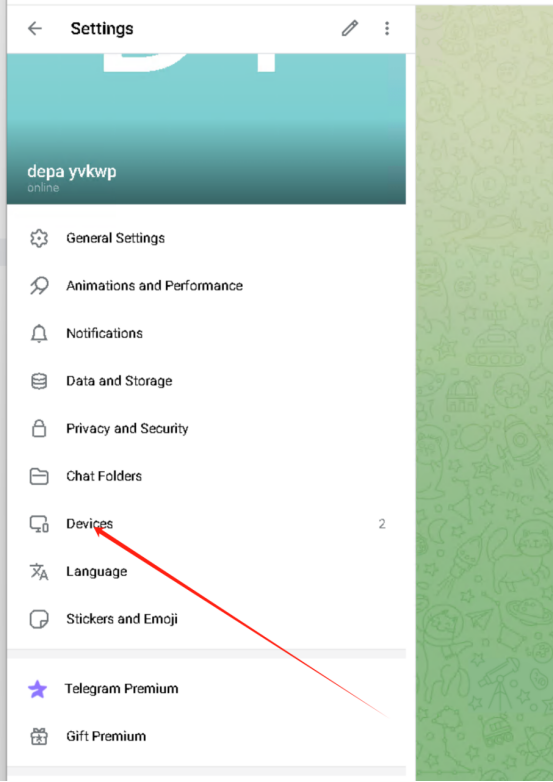
· 打开“设置”。
· 进入“设备”或“活动会话”。
· 查看当前已登录的设备。
· 退出不认识或不再使用的设备
四.安全检查
操作完成后,建议再次确认:
· 2FA 密码已经修改;
· 恢复邮箱为本人邮箱;
· 设备列表中没有陌生设备;
· 手机号和邮箱可以正常接收验证码。
完成以上检查,可以有效降低账号被他人登录的风险。